
HomeBaseのフローチャートについて
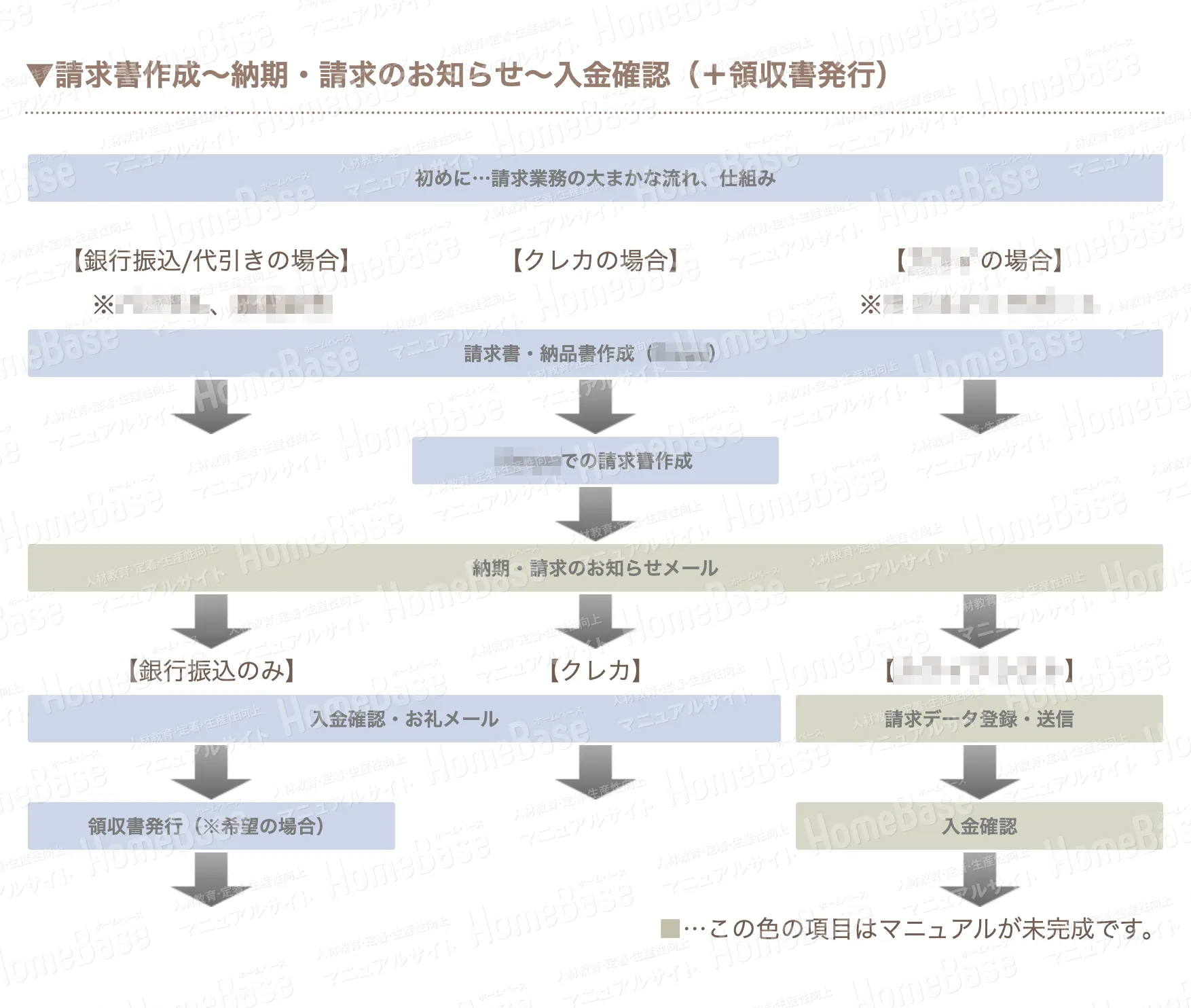
HomeBaseでは下記のようなカラフルなフローチャートを作ることができます。
PCから見てもスマホから見ても、ズレのないように矢印の分岐を出し、作業の流れや順番を体系的に示すことが可能です。
また、チャート内のボタンからマニュアル記事へリンクを貼ることもできますので、作業の全体の流れを把握できるだけでなく、個別の作業部分に関するマニュアルへ素早くアクセスが可能となります。
フローチャートの作成例

以下のように分岐ごとの独自の作業があったり、2つないし3つの分岐で共通して発生する作業があったりするちょっと複雑な内容も、わかりやすくフローチャートを組むことができ、スタッフの混乱を防ぎます。(下記は画像ですのでチャート内のボタンはクリックはできません。)
作成の大まかな流れ
おおまかな流れとしては、
- 「分割」を1行ずつ順番に入力する。
- 文字や矢印を配置していく。
- 文字を装飾してボタンにする。
- ボタンからマニュアル記事へリンクを貼る。
の流れで作るとスムーズです。
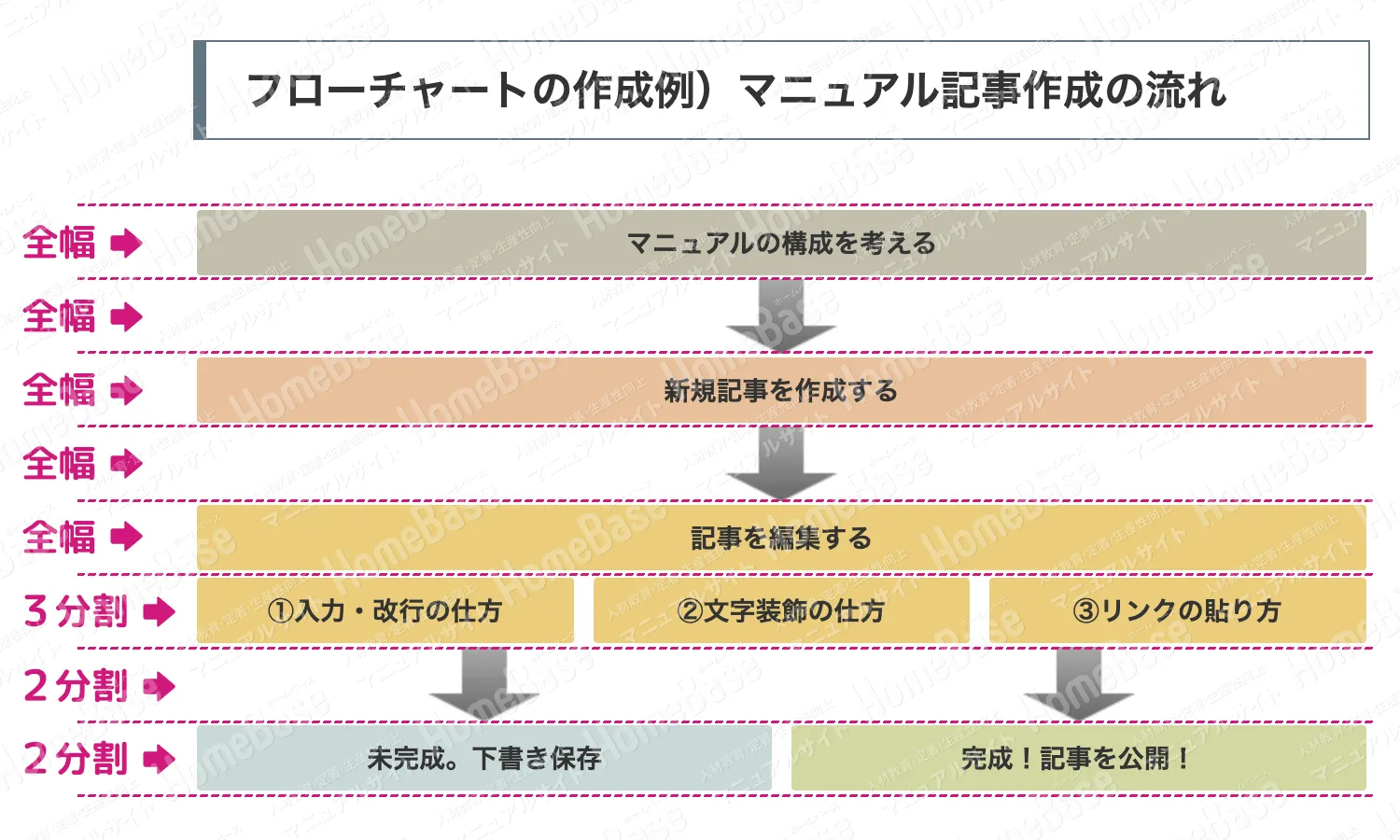
「分割」についての説明
横方向の分割です。
- 横幅いっぱいに使用するときは、「全幅」
- 左右で2分の1ずつに分割したいときは「2分割(1:1)」
- 左・中央・右で3分の1ずつ分割したいときは「3分割」
を選択していきます。また、
- 左に3分の2の幅、右に3分の1の幅を持たせたものは「2分割(2:1)」
- 左に3分の1の幅、右に3分の2の幅を持たせたものは「2分割(1:2)」
で対応が可能です。
さらに、2分割の左右それぞれに2分割を入れると4分割、
3分割の左・中央・右それぞれに2分割を入れると6分割することもできますが、
スマートフォンで閲覧したときに狭くなり過ぎてしまうため、あまりお勧めはしません。
フローチャートを作ってみよう
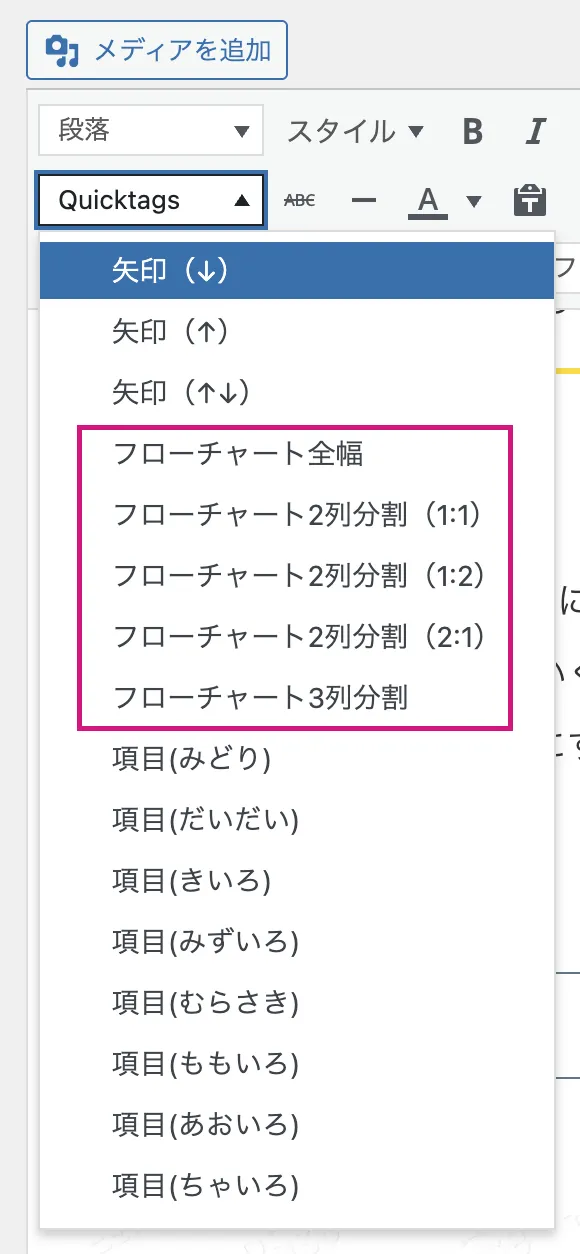
「分割」は、ツールバーの「Quicktags」と書かれているところから選んで入力します。
【1】「分割」を1行ずつ順番に入力しよう
上の動画を参考に、プルダウンメニューから入れたい「分割」を選択します。
「分割」が配置されたら、すぐ下の行でクリックすると、次の行へ入力する準備ができます。
2分割以上の「分割」は、編集画面上でわかりやすいように背景に色がつきますが、実際に公開されたマニュアル記事上では色はつきませんのでご安心ください。
【2】文字や矢印を配置していこう
ボタンとなる文字を入力し、矢印も配置します。
矢印は下向き1本の矢印だけでなく、上向きや上下に行き交う矢印もありますので、さまざまなフローチャートを作ることが可能です。
【3】文字を装飾してボタンにしよう
入力済みの文字を選択してから、プルダウンメニュー内の「項目(色の名前)」をクリックすると、色のついたボタンが出来上がります。
ボタンの色は、みどり、だいだい、きいろ、みずいろ、むらさき、ももいろ、あおいろ、ちゃいろの8色を準備しております。
1工程ごとに色を変えたり、作業を行う担当者や担当部署ごとに色分けしたり、スタッフが読んだ時に伝わりやすいような装飾をしてみてください。
【4】ボタンからマニュアルへリンクを貼ろう
動画のようにボタンの上で1回クリックしてから、ツールバーの鎖のアイコンをクリックすると、ボタン全体に対してリンクを貼ることができます。
マニュアル記事のURLをテキストボックス内に貼り付けて、青いボタンをクリックすればリンクの貼り付けが完了します。