
【0】マニュアルの構成を考える
何についてのマニュアルを書くのか、どこから説明するのかなど、記事の作成に取り掛かる前にマニュアル記事の全体の構成を考えてみましょう。
【1】記事を新規作成する
「投稿」と「固定ページ」のどちらで作成するか考えてから、記事を新規作成しましょう。
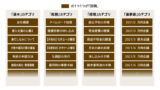
投稿と固定ページの違いはなんですか?
「投稿」と「固定ページ」の違いユーザー権限が「編集者」または「管理者」の場合は、HomeBase内に何かページを新たに作成する際に「投稿」のほかに「固定ページ」で作成する事も可能です。「投稿」「固定ページ」の違いは以下のとおりですが、通常、
home-base.jp
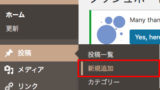
記事を新規作成するには?
記事を新たに追加するHomeBase内に新しくページを追加したい場合は、下記のいずれかの手順で始める事ができます。方法【1】上部の管理ツールバー(画面の上端に出る黒色の部分です)の「+新規」というリンクにカーソルを合わせ、「投稿」をクリック
home-base.jp
【2】記事の中身を書く
基本的な記事の編集方法はこちら

記事の編集方法は?《入力・改行編》
文章を入力してみようおおまかな構想が出来上がったら、本文編集欄に、文章を入力していってみましょう。はじめは、シンプルにテキストだけで入力していくのがオススメです。Microsoft Wordなどと同様に、文章を区切って改行をするときに En
home-base.jp
記事の編集方法は?《文字装飾編》
文字を装飾してみよう文字を装飾するのは簡単です。例えば、文字を赤太字(赤色で、太い文字)にする際の手順は以下のとおりです。【1】文字を先に入力しておいてください。【2】装飾したい文字を範囲選択しましょう。【3】文字を範囲選択した状態で、上部
home-base.jp
記事の編集方法は?《リンク編》
文字や画像にリンクを張ってみようHomeBaseはWebページで作成されており、記事内にリンクを張ることができます。そのマニュアルに関連した、HomeBase内の他のマニュアル記事に向けてリンクを張ることでスタッフが関連知識を収集しやすくし
home-base.jp
画像の挿入、配置やサイズの変更はこちら
記事内に画像を埋め込むには?
画像をアップロードするHomeBase内「メディア」に画像をアップロードするには、2通りの手順があります。 「ファイルを選択」してアップロード 「ファイルをドラッグ&ドロップ」してアップロードまたアップロード画面を開く際は管理画面左側「メデ
home-base.jp
画像の配置・リンク先・サイズを変更するには?
画像の表示設定を変更する記事内に画像を埋め込むには?のマニュアル記事では、画像をHomeBaseにアップロードし、記事内に埋め込むまでの手順をお伝えしました。今回は、画像の埋め込み時の詳細な表示設定(配置、リンク先、サイズ)について解説しま
home-base.jp
カテゴリについてはこちら
記事にカテゴリーをつけるには?
記事には適切なカテゴリーをつけましょう。カテゴリーをつけることで記事をジャンルごとに分類でき、記事が見つけやすく整理された状態になります。方法入力中の記事の右側に「カテゴリー」という項目があるので、この中から適当であるカテゴリーを選択しまし
home-base.jp
ここに書いたことの他にも様々な機能があります。
ここでは大まかな流れやよく使われる記事の編集方法のみを記載していますので、詳しくはサイドバーの「カテゴリから探す」「サイト内を検索」などを使って、探してみましょう。
【3】下書き保存する/投稿する
記事が書ききれなかった場合は下書き保存しておくことも可能です。
また、記事が完成したら公開してみんなが閲覧できる状態にしましょう。
記事を下書きとして保存するには?
記事を下書き保存する記事が完成しておらず、まだHomeBase上に公開したくない場合は、下書きとして保存しておくことができます。方法入力中の記事を一番上までスクロールしていただくと、右側に「下書き保存」というボタンがあるのでクリック。以上で
home-base.jp
作成した記事を公開するには?
記事を公開する記事を書き終えたら、公開して他の方も閲覧できる状態にしましょう。方法入力中の記事を一番上までスクロールしていただくと、右側に「公開」というボタンがあるのでクリック。すると、記事を公開してもよろしいですか?と確認されるので、問題
home-base.jp